
微軟開始測試 Windows 10 電量管理新功能,將能提升電腦 11% 電池續航力
Windows 10 創作者更新最近正式開放給全球使用者免費下載,裡面有許多新的軟體功能可以提高作業效率。但微軟現在已經開始在新的一波 Insider Preview 版本中測試新的電池續航力優化功能了。
創作者更新最近已經開始提供全球使用 Windows 10 電腦的使用者面費下載更新,目前為止使用者對於新版本所提供的功能表現都還算滿意,例如新的遊戲模式 (Gaming Mode) 經國外玩家實測,證實確實能提高遊戲效能。對於創作者來說,能夠將 2D 的元件利用內建的 3D Builder 轉換成 3D 元件也提高了很多想像力的發揮空間。
雖然許多人目前對於創作者更新的表現表示滿意,Microsoft 已經開始在 Windows Insider Program 中測試新版本的功能了。官方部落格近期發布新帖表示,在最新版的 Windows 10 Insider Preview 16176 版本中,微軟加入了新的電池電量管理功能「Power Throttling」( 暫名 )。
微軟表示,一月份時,微軟在 Insider Preview 15002 版本的更新說明中有提到,將會在未來進行許多有關「電力」的管理測試程式,Power Throttling 便是其中一項。而根據微軟的說法,藉由 Power Throttling 的電量管理,電腦平均將可以提高約 11% 的電池續航力。「許多人在使用 PC 電腦時,習慣會在背景中同時使用多個程式,很多時候這些背景程式都會默默的吃掉許多電量,Power Throttling 的目的就是為了控制這種現象。」
Power Throttling 是如何運作的?首先微軟表示他們在系統中設定了一個複雜的偵測程式,能夠針對使用者「常用的程式」進行判斷,這些常用的程式包括你目前正在使用的程式、正在播音樂的 App 等等,Windows 10 將會自動對這些正在使用的程式判斷,並且主動停止其他比較少用的、或是目前沒有在使用的程式的耗電量。
Power Throttling 功能會在電池電量的介面中新增一條控制器,可以往左邊滑將目前電腦模式直接設定為「省電模式」;也可以向右滑向「效能模式」;當然也可以固定在中間取其平衡。
利用系統程式來達到控制程式耗電量這種功能已經不是第一次聽說了,先前 Apple 在 2013 年的 Mac OS Maverick 中其實就有類似的功能,Apple 稱這個 App 為「Nap」。不過,Nap 跟微軟的 Power Throttling 不同的是,Nap 是直接「告訴」這些背景程式不要這麼耗電、或是暫時停止運作。但 Power Throttling 的作法則是限制這些背景程式的可用資源上限,讓他們無法超標,是一種直接從 CPU 進行控管的方法。
不過,目前 Power Throttling 的功能需要使用 Intel 第六代以上的處理器才能支援,所以並不是每台電腦都可以使用。另外,值得注意的是,雖然官方宣稱可以有效提升 11% 的電池續航力,但這個數字還是會隨著產品以及使用方法有所不同,但整體來說對於電池續航力確實是有提升的。
另外,微軟也表示,預計未來每年將會有「兩次重大更新」,分別是三月和九月,今年的第一次重大更新就是最近的「創作者更新」,下一次更新則是會在九月。目前為止,除了這個 Power Throttling 之外,微軟還沒有說明其他更新內容。不過先前有消息指出,微軟目前有在測試 Windows 10 整體介面的新設計,這項設計被稱為「Project Neon」。
Project Neon 除了 Windows 10 外觀的設計改變以外,微軟也會將重點放在「3D」元件,以及 HoloLens 的軟體上。另外一項正在測試的新設計則是「透明化」效果,主要是在新的開始功能表上顯現。
Nap 是直接「告訴」這些背景程式不要這麼耗電、或是暫時停止運作? Power Nap完全沒有這種功能!很顯然這傢伙絕對根本就不會使用Mac!
Power Nap 在 Mac 上的運作方式
Power Nap 可讓您的 Mac 在睡眠時執行有用的活動。
Power Nap 有什麼作用?
如果您的 Mac 支援 Power Nap,則您的 Mac 在睡眠時可能會進行下列活動:
- 「郵件」會接收新郵件。
- 「聯絡資訊」會同步您在其他裝置上所做的變更,以保持最新狀態。
- 「行事曆」會接收新邀請和行事曆更新。
- 「提醒事項」會同步您在其他裝置上所做的變更,以保持最新狀態。
- 「備忘錄」會同步您在其他裝置上所做的變更,以保持最新狀態。
- 儲存在 iCloud 的文件會同步您在其他裝置上所做的變更,以保持最新狀態。
- 「照片串流」會同步您在其他裝置上所做的變更,以保持最新狀態。
- 「尋找我的 Mac」會更新 Mac 的位置,以便您在 Mac 睡眠時能夠找到它。
- 隨選即用 VPN 會持續運作,以便您的企業電子郵件能夠安全更新。(Power Nap 可支援使用憑證進行驗證的 VPN 連線,但不支援需要輸入密碼的 VPN 連線。)
- 「行動裝置管理」可從遠端鎖定與清除您的 Mac。
當您的 Mac 進入睡眠並且插入 AC 電源插座時,Mac 可能會進行下列活動:
- 下載軟體更新項目。
- 在背景下載 Mac App Store 項目(包括軟體更新)。
- Time Machine 執行備份。
- Spotlight 執行索引建立。
- 「輔助說明中心」內容更新。
- 無線基地台可喚醒您的 Mac(使用無線功能喚醒)。
執行 Power Nap 期間,您的 Mac 不會播放系統聲音,包括「尋找我的 Mac」的「播放聲音」或「傳送訊息」功能。
如果您的 Mac 內含硬碟(HDD)或 Fusion Drive,則您可能會在 Power Nap 更新期間、作業期間以及當磁碟關閉時,聽到磁碟運轉時發出的聲音。您可以選擇關閉 Power Nap 功能。
開啟 Power Nap 時,即使電腦進入睡眠狀態,摸起來也可能很燙。如果 Mac 超出預先定義的溫度,Power Nap 會暫停運作,以免您的 Mac 過熱。喚醒 Mac 便可立即開始運作。
哪些 Mac 電腦可使用 Power Nap?
下列 Mac 機型支援使用 Power Nap 功能:
- MacBook(2015 年初和後續機型)
- MacBook Air(2010 年末和後續機型)
需要安裝 OS X Mountain Lion v10.8.2 和以上版本 - MacBook Pro(配備 Retina 顯示器的所有機型)
- Mac mini(2012 年末和後續機型)
- iMac(2012 年末和後續機型)
- Mac Pro(2013 年末)
開啟或關閉 Power Nap
Power Nap 設定位在「系統偏好設定」的「能源節約器」面板。
桌上型電腦
選擇「蘋果」選單 >「系統偏好設定」,然後按一下「能源節約器」。使用「啟用 Power Nap」註記框來開啟或關閉 Power Nap。如果您的桌上型 Mac 電腦使用快閃儲存裝置(不包括 Fusion Drive),預設值為開啟。

筆記型電腦
選擇「蘋果」選單 >「系統偏好設定」,然後按一下「能源節約器」。
- 按一下「電池」標籤頁,然後使用「使用電池電力時啟用 Power Nap」註記框,來控制 Mac 在使用電池電力時是否要採用 Power Nap。預設值為關閉。
- 按一下「電源轉換器」標籤頁,然後使用「插入電源轉換器時啟用 Power Nap」註記框,來控制 Mac 在使用 AC 電源轉換器時是否要採用 Power Nap。預設值為開啟。

更多內容
Power Nap 會回應電池電力狀態
筆記型電腦出產的年份,將會決定 Power Nap 如何回應電池電力狀態。
型號含有 2013 年或後續機型的電腦,將會一直使用 Power Nap 直到電池電力耗盡為止。型號含有 2012 年或之前機型的電腦,將會在電池電力剩下 30% 或更低時暫停 Power Nap。Power Nap 會在連接 AC 電源時恢復運作。
若要增進使用 Power Nap 時的電池續航力,請拔除可能會耗用電腦電力的任何 USB、Thunderbolt 或 FireWire 裝置。進一步瞭解如何讓電池續航力極大化。
Power Nap 會依特定時間間隔查看有無更新
當您的電腦未連接 AC 電源,Power Nap 只會在每個 Power Nap 循環執行幾分鐘的通訊和資料傳輸。連接 AC 電源時,將會持續通訊和資料傳輸。
- 「郵件」、「備忘錄」、「聯絡資訊」、「行事曆」、「提醒事項」、「照片串流」、「尋找我的 Mac」及 iCloud 文件會每小時檢查一次。若要在執行 Power Nap 期間接收更新,您必須在 Mac 進入睡眠之前先開啟「郵件」和「備忘錄」。
- Time Machine 備份會每小時執行一次,直到備份成功完成。
- 軟體更新會每天檢查一次。
- Mac App Store 下載會每週檢查一次。
使用 Mac 上的「能源節約器」設定
瞭解 Mac 可以使用的「能源節約器」功能,包括「睡眠」和 Power Nap。
讓 Mac 進入睡眠
未使用 Mac 時,可以讓它進入睡眠以節省電力。Mac 睡眠時是處於啟動狀態的,但消耗的電力較少。而且將 Mac 從睡眠中喚醒,比關機後再啟動的速度更快。
若要立即讓您的 Mac 進入睡眠,請執行以下其中一項:
- 選擇「蘋果」選單 >「睡眠」。
- 如果您使用的是 Mac 筆記型電腦,請關閉其內建顯示器。
- 按下 Command(⌘)–媒體退出鍵(⏏)。*
- 點一下電腦上的電源按鈕。*
*這些做法不適用於具備 Touch ID 功能的 MacBook Pro 機型。
調整「能源節約器」設定
macOS 可以在 Mac 閒置一段時間後,自動關閉您未使用的功能。當電腦需要執行任務時,就會恢復供電給相關組件。
您可以在「系統偏好設定」的「能源節約器」面板中調整電力相關設定。
- 選擇「蘋果」選單 >「系統偏好設定」。
- 按一下「能源節約器」。

讓顯示器進入睡眠
您可以設定 Mac 在等待多久後讓顯示器進入睡眠。如果電腦在執行一項任務(例如播放音樂),但您不需要看到執行過程或畫面,這時就很適合關閉顯示器。
讓顯示器進入睡眠後,電腦會停止傳送視訊訊號至任何內建或外接顯示器。對於 Apple 顯示器和內建顯示器,這也表示 LCD 的背光會關閉以節約能源。
顯示器進入睡眠時,畫面會變黑或關閉,但 Mac 上還在忙碌的 app 會繼續運作。如果顯示器有電源指示燈,燈號可能會變換,指出顯示器處於低耗電模式。若要喚醒顯示器,請移動滑鼠、碰觸觸控式軌跡板,或按下鍵盤按鍵即可。
如果情況允許,讓硬碟進入睡眠
在沒有從磁碟機讀取或寫入檔案時,此設定會關閉硬碟馬達。固態硬碟(SSD)沒有移動零件,所以此設定不會影響只使用 SSD 儲存資料的 Mac 電腦。
如果電腦有內建或外接的非 SSD 硬碟,而您使用了在持續讀寫硬碟時效能較佳的 app(例如專業的音訊或視訊編輯軟體),建議您取消選取這個選項。
進行網路連線時喚醒電腦
如果想要在有人存取電腦的共享資源時(例如:共享的印表機或 iTunes 播放列表)自動喚醒電腦,請選取此選項。
此設定適用於其他電腦的有線連接,如乙太網路連線。如果使用正確設定的 AirPort 基地台,則此設定也適用於 Wi-Fi 連線。有些作業可能會阻止電腦在閒置時進入睡眠。
啟用 Power Nap
Power Nap 能讓 Mac 不定時從睡眠中醒來以執行任務,例如查看是否有新電子郵件或軟體更新項目。
在 Power Nap 期間,Mac 會將顯示器和這類作業不需要的其他硬體電源關閉以節約電力。在作業結束後,Mac 會自動進入睡眠以節約電力。
如果不想讓 Mac 自行醒來執行這些作業,請取消選取此選項。
更多選項
視您使用的是 Mac 桌上型電腦或筆記型電腦而定,您可能會在「能源節約器」偏好設定中看到更多選項。
iMac、Mac Pro 和 Mac mini
若使用桌上型 Mac,您可以控制何時讓電腦、顯示器和硬碟進入睡眠以節省電力。
iMac 和 Mac Pro 提供以下選項:

Mac mini 提供這些選項:

關閉顯示器
在某些 Mac 桌上型電腦中,您可以設定電腦要在等待多久後進入其最低的閒置電力模式。此設定與顯示器睡眠不同,此時電腦的其他部分也進入睡眠。
如果使用滑桿將電腦設定為永不進入睡眠,則顯示器和其他電腦元件保持在完全供電狀態。
於電力故障排除後自動重新開機
您可以設定 Mac 桌上型電腦在未接上交流電電源時自動重新啟動。例如,如果遇到停電,或您不慎拔掉交流電電源線,Mac 會在重新連接電源後再次自行啟動。
您可以設定 Mac 在重新啟動後自動重新開啟視窗、app 和文件,如果您設定電腦在無人看管時執行作業,這個功能會很有用。
MacBook Pro、MacBook Air 和 MacBook
在 Mac 筆記型電腦上,某些選項會在電腦使用電池電力運作時顯示,某些則會在使用交流電電源時顯示。例如,您可能想要電腦在連接至交流電電源時永不進入睡眠。但當電腦使用電池電力時,您可能希望它在閒置一小段時間後就進入睡眠,讓電池電力維持更久。
在「能源節約器」偏好設定面板中,選取「電池」或「電源轉換器」標籤頁:
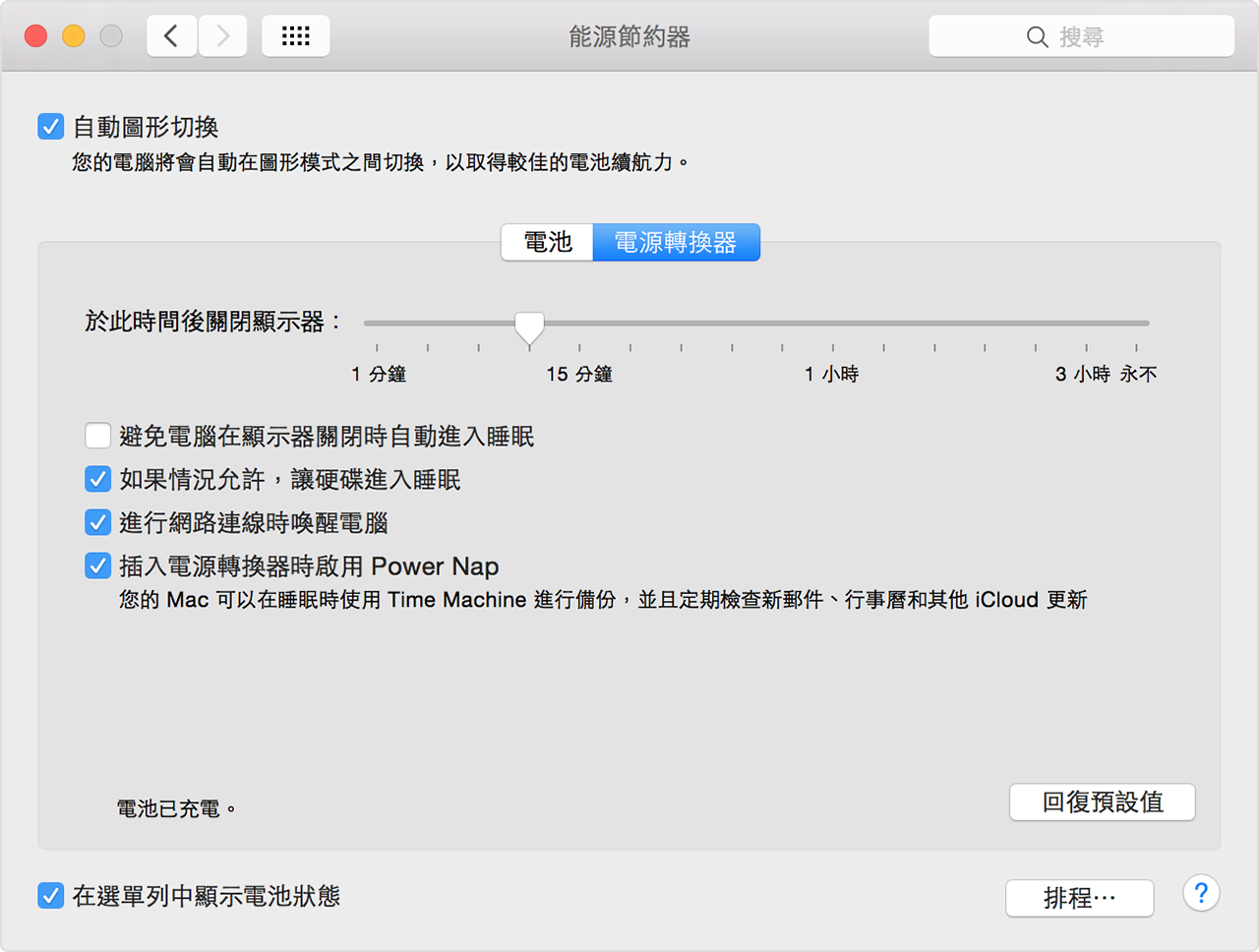
自動圖形切換
內建多個繪圖晶片的 Mac 筆記型電腦,會顯示自動圖形切換選項。在選取後,對於像文字編輯等作業,電腦會使用低耗電繪圖晶片來處理以節省電力。對於需要耗費更多資源的作業,如玩遊戲或壓縮視訊,macOS 會自動切換至另一個更複雜的繪圖晶片來處理。
如果取消選取此選項,電腦一律會使用較為耗電的高效能晶片。
其他睡眠模式
有些 Mac 電腦會在閒置較長時間後進入特殊睡眠模式,以節省更多電力。
待機模式
對於從內建 SSD 啟動的 Mac 電腦,macOS 包含名為「待機模式」的深度睡眠模式。
2013 年或之後製造的 Mac 電腦會在處於睡眠模式三小時之後,進入待機模式。較舊的機型則是在睡眠超過一小時之後即進入待機模式。待機期間,電腦會將工作階段的狀態儲存到快閃儲存裝置(SSD)中,接著會停止供電給部分硬體系統,如 RAM 和 USB 匯流排。
待機模式可以延長筆記型電腦使用電池電力維持睡眠狀態的時間。電池充飽電的筆記型電腦可待機長達三十天不必插電。
安全睡眠
macOS 也包含名為「安全睡眠」的深度睡眠模式。如果 Mac 電池電力開始不足,或電腦閒置很長一段時間,Mac 可能會進入安全睡眠。
安全睡眠會將記憶體內容拷貝至啟動磁碟並關閉電腦電源,讓您從之前中斷處繼續工作,不會遺失任何資料。
若要從安全睡眠喚醒 Mac,請按下電源按鈕。如果使用 Mac 筆記型電腦時發現電池電力不足,請先連接至交流電轉換器。
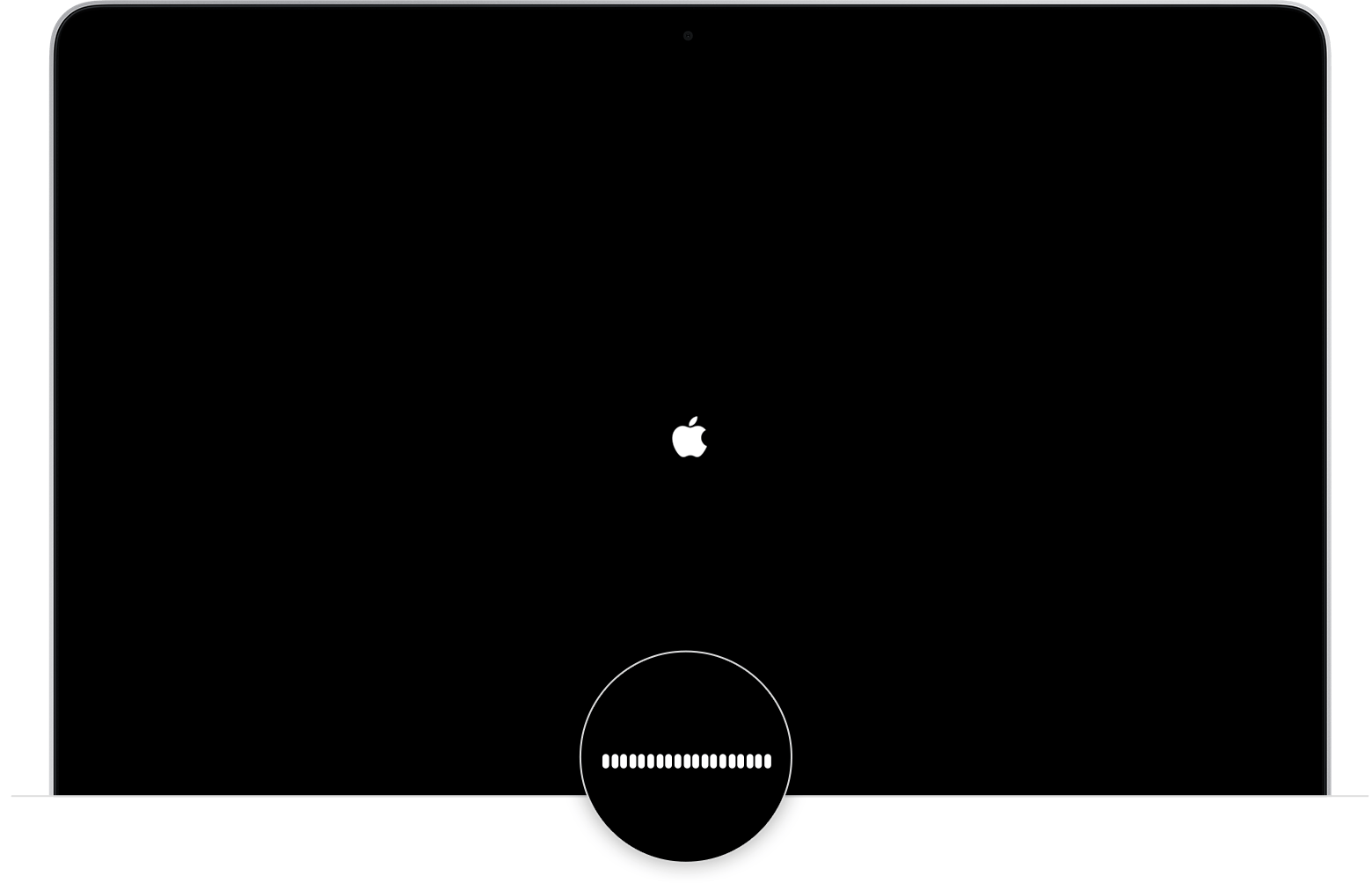
從安全睡眠中喚醒 Mac 時,畫面會顯示進度指示器。這表示電腦正從啟動磁碟讀取之前儲存的記憶體內容,並將它拷貝回 RAM。

喚醒 Mac
若要將 Mac 從上述任何一種睡眠模式喚醒,請執行以下其中一項:
- 點一下電腦的電源按鈕。
- 按一下滑鼠或觸控式軌跡板。
- 打開 Mac 筆記型電腦的上蓋。
- 在連接的鍵盤上按任一鍵。
如果您在 Mac 上使用共享功能,使用這些服務的其他電腦也可以依要求喚醒您的電腦。


